Weg mit dem Überflüssigen.
Behalte, was zählt.
Pruna findet doppelte und ähnliche Fotos, große Videos, Bildschirmfotos und unscharfe Aufnahmen und räumt Kontakte und alte Kalenderereignisse auf. Du entscheidest, was geht – und ohne dein OK wird nichts gelöscht.
Für iPhone mit iOS 17 oder neuer.
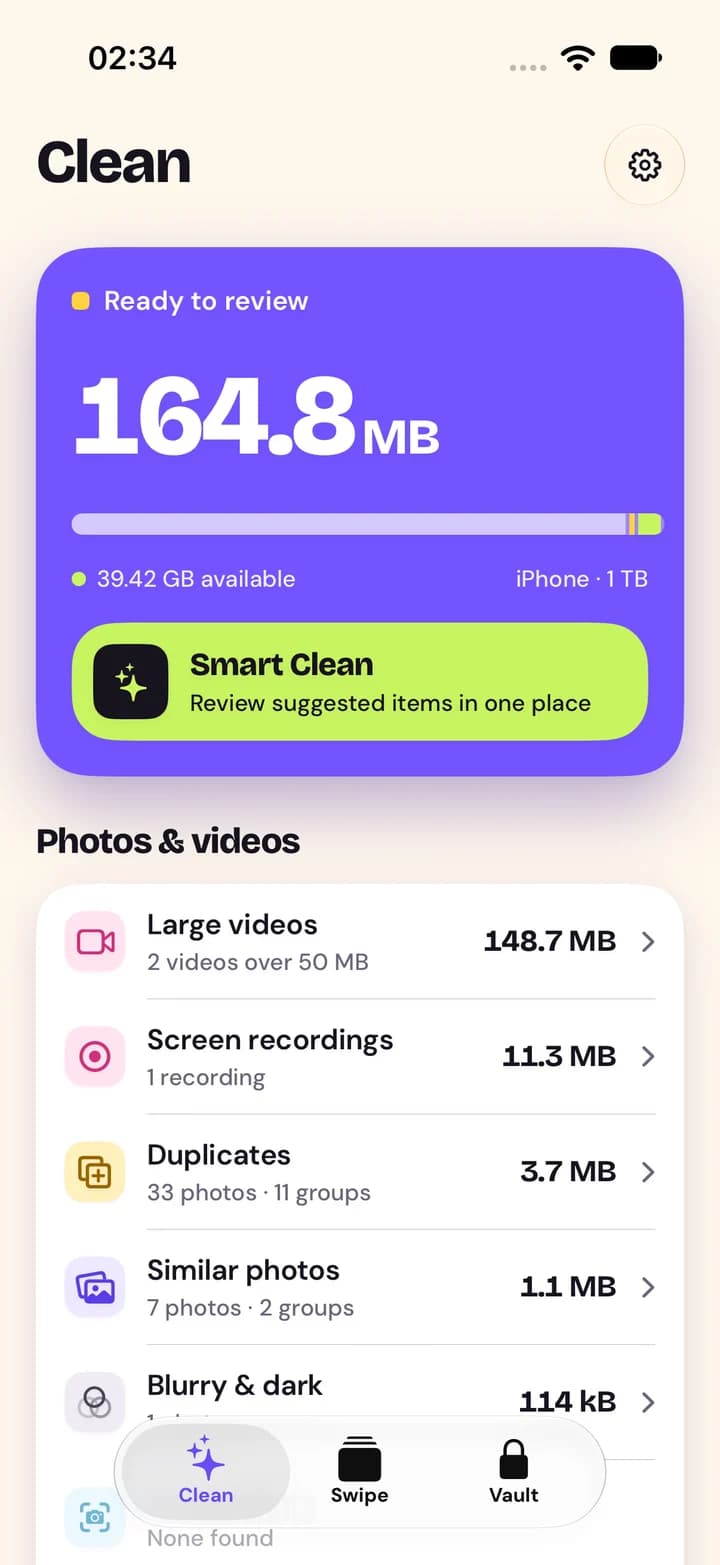
Alles, was dein iPhone füllt, an einem Ort
Pruna sortiert deine Mediathek in klare Kategorien mit echten Größen, schlägt vor, was weg kann, und überlässt dir die Entscheidung.
Duplikate
Exakte und fast identische Kopien werden gruppiert. Das beste Foto bleibt, Favoriten werden nie für dich ausgewählt.
Ähnliche Fotos
Serien, die Sekunden auseinander liegen, werden gruppiert – behalte das beste und lass den Rest los.
Bildschirmfotos & Bildschirmaufnahmen
Alles, was du einmal festgehalten und dann vergessen hast, mit der Größe jedes Elements.
Große Videos
Videos über 50 MB, die größten zuerst, mit Länge und Größe.
Live Photos
Als Standbild behalten: Das Foto bleibt, die Bewegung, die den Platz belegt, geht.
Unscharf & dunkel
Unscharfe, dunkle und leere Aufnahmen, gefunden durch Bildanalyse auf dem Gerät.
Smartes Aufräumen
Vorschläge aus mehreren Kategorien in einer Übersicht, jedes Element nur einmal gezählt, mit Schaltern für das, was dazugehört.
Wischen nach Monat
Geh deine Mediathek Monat für Monat durch: rechts behalten, links löschen, mit Widerrufen. Nichts wird gelöscht, bis du bestätigst.
Kontakte
Führe doppelte Kontakte zusammen und entferne Einträge ohne Namen oder Nummer. Vor jeder Änderung wird eine Sicherung gespeichert.
Kalender
Entferne vergangene Ereignisse und beendete Serien. Laufende Serien werden nie angeboten, und zuerst wird eine Sicherung gespeichert.
Verschlüsselter Tresor
Bewahre private Fotos, Videos und Kontakte verschlüsselt auf deinem iPhone auf – geöffnet mit PIN oder Face ID.
40 Sprachen
Pruna folgt der Sprache deines iPhone – von English und Türkçe bis العربية und 日本語.
Klare Bildschirme, echte Größen
Jede Zahl in Pruna stammt aus deiner Mediathek. So sieht es aus.
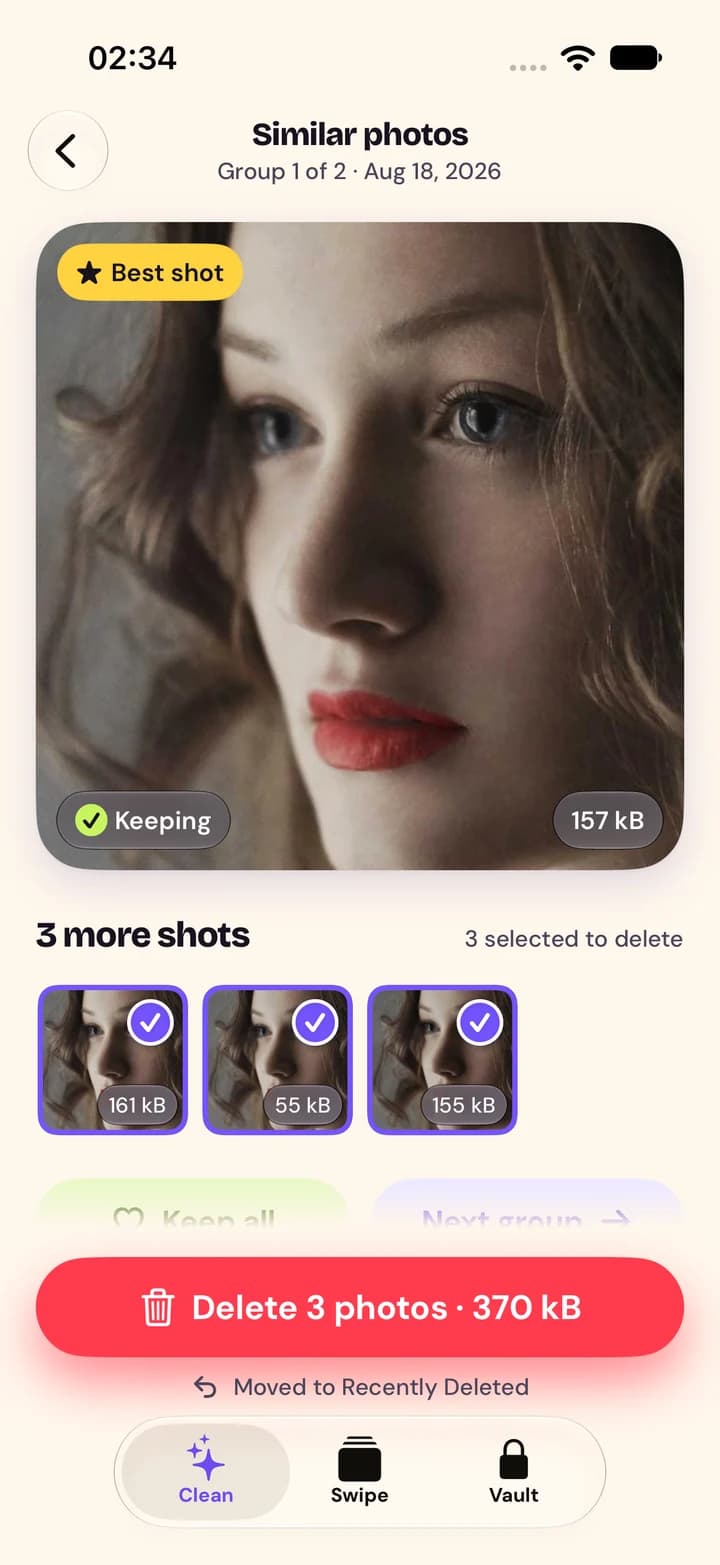
Ähnliche Fotos
Das beste Foto bleibt, die anderen werden vorgeschlagen.
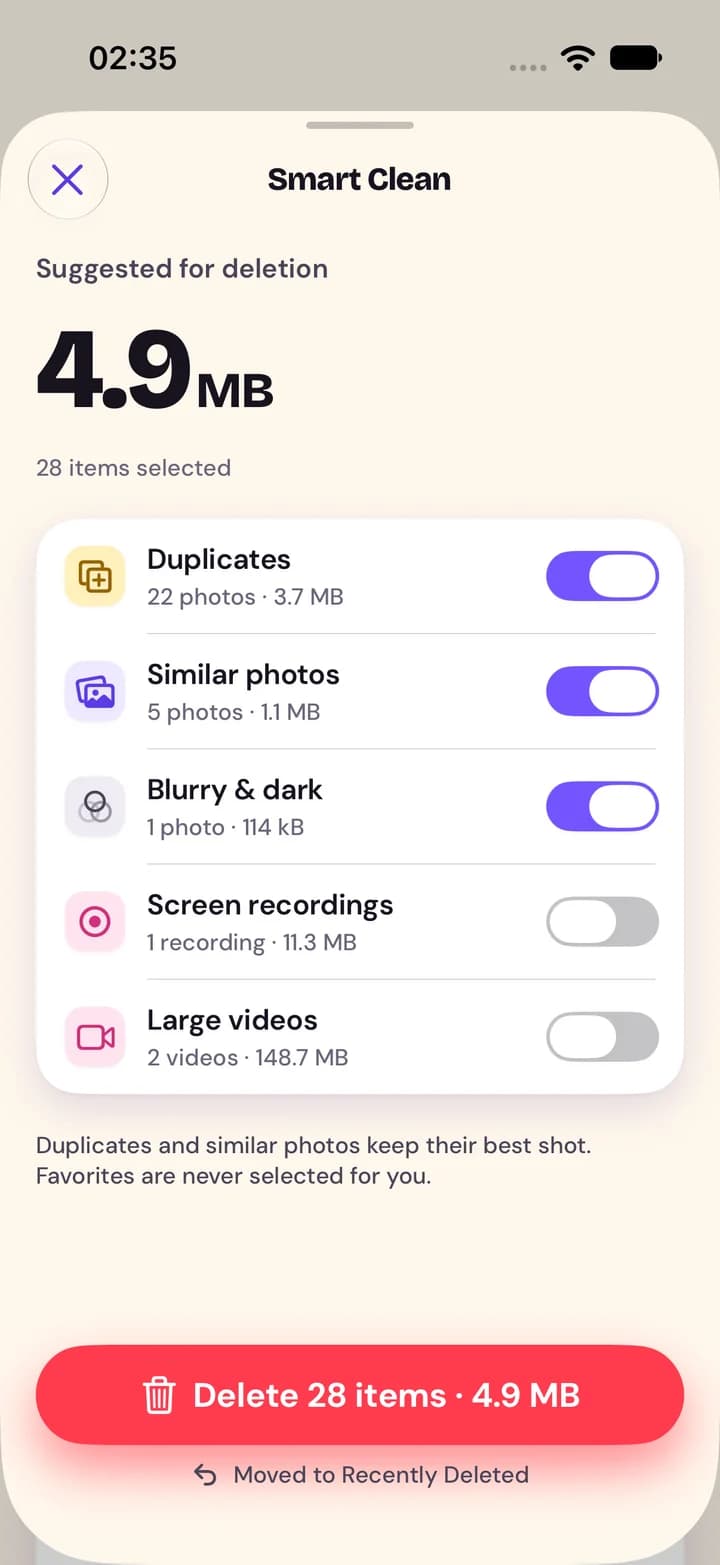
Smartes Aufräumen
Kategorien wählen, prüfen, einmal bestätigen.
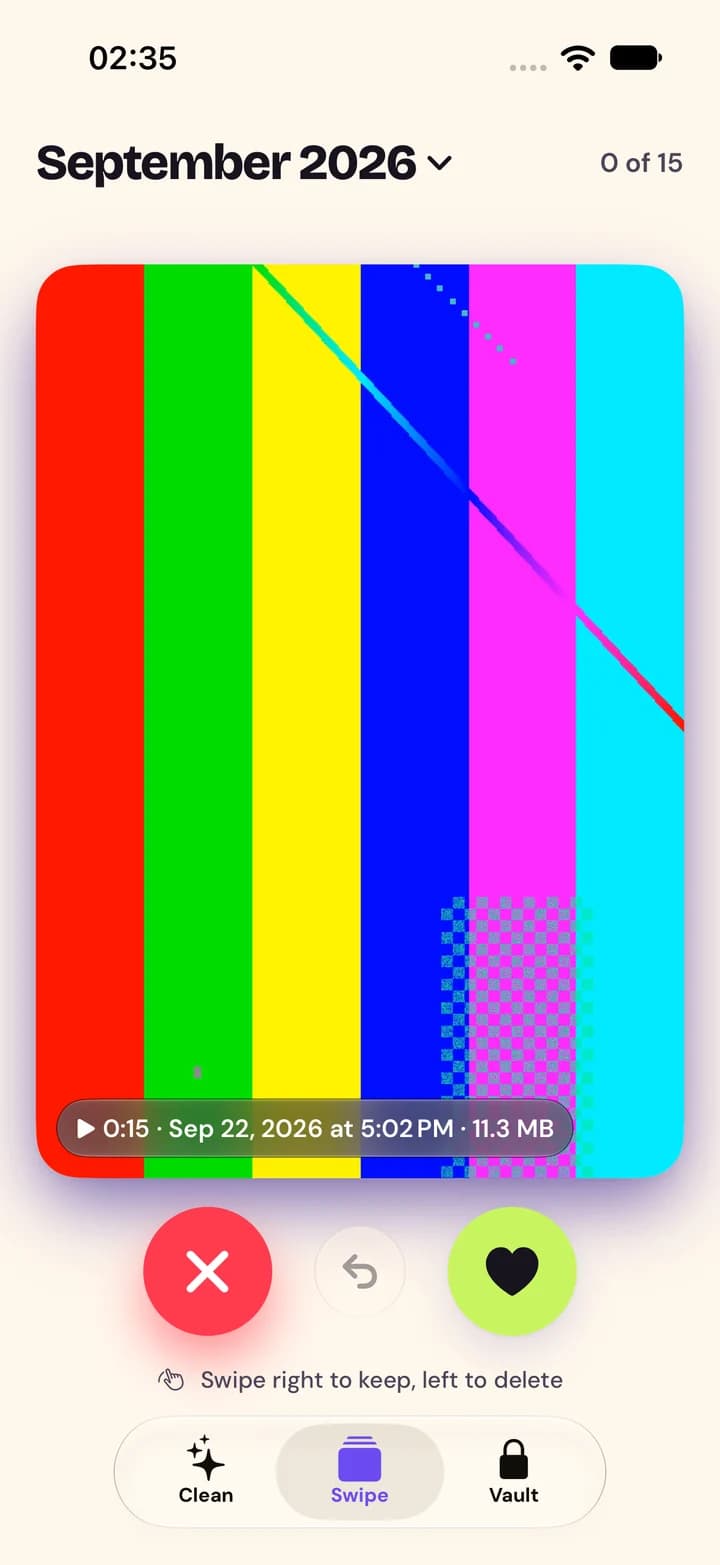
Wischen
Rechts behalten, links löschen.
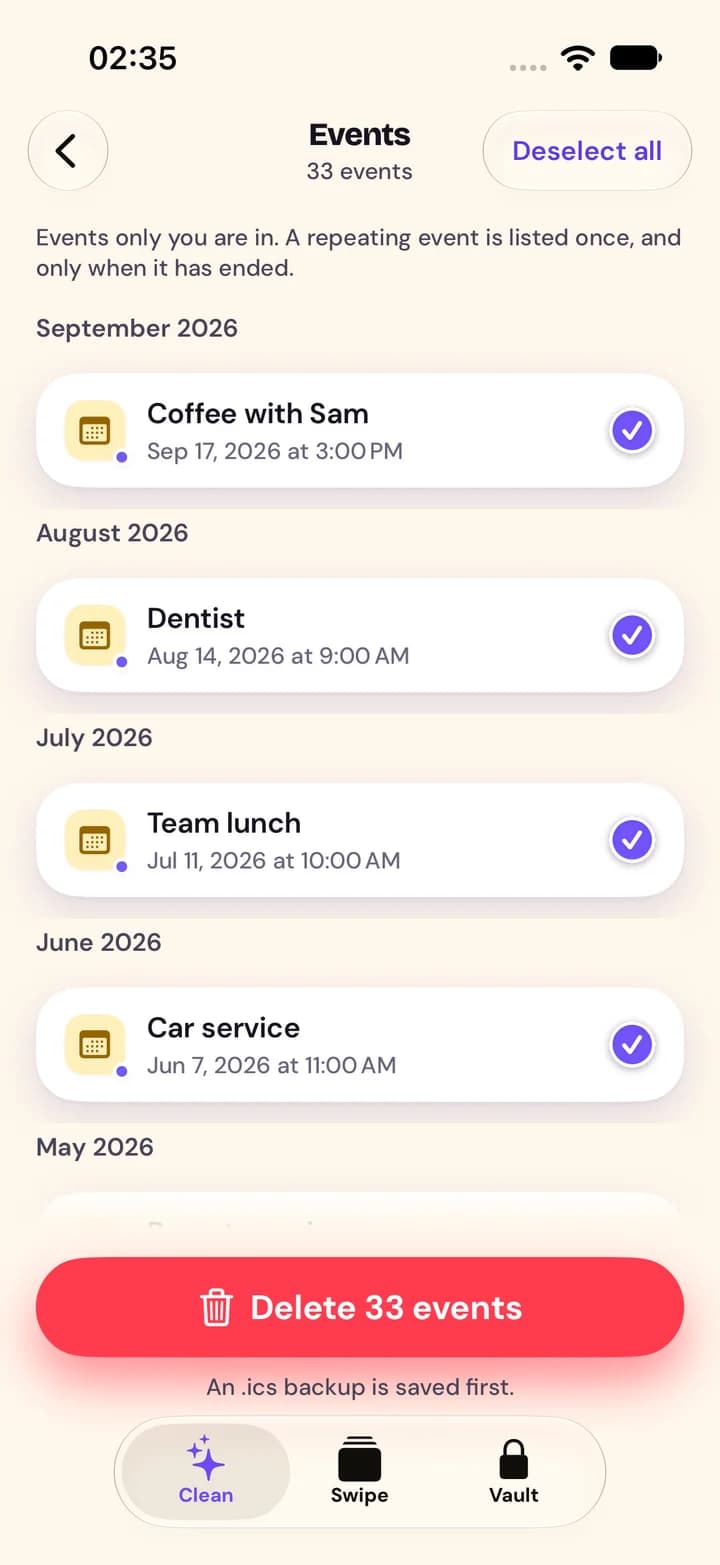
Kalender
Vergangene Ereignisse nach Monat, vorher gesichert.
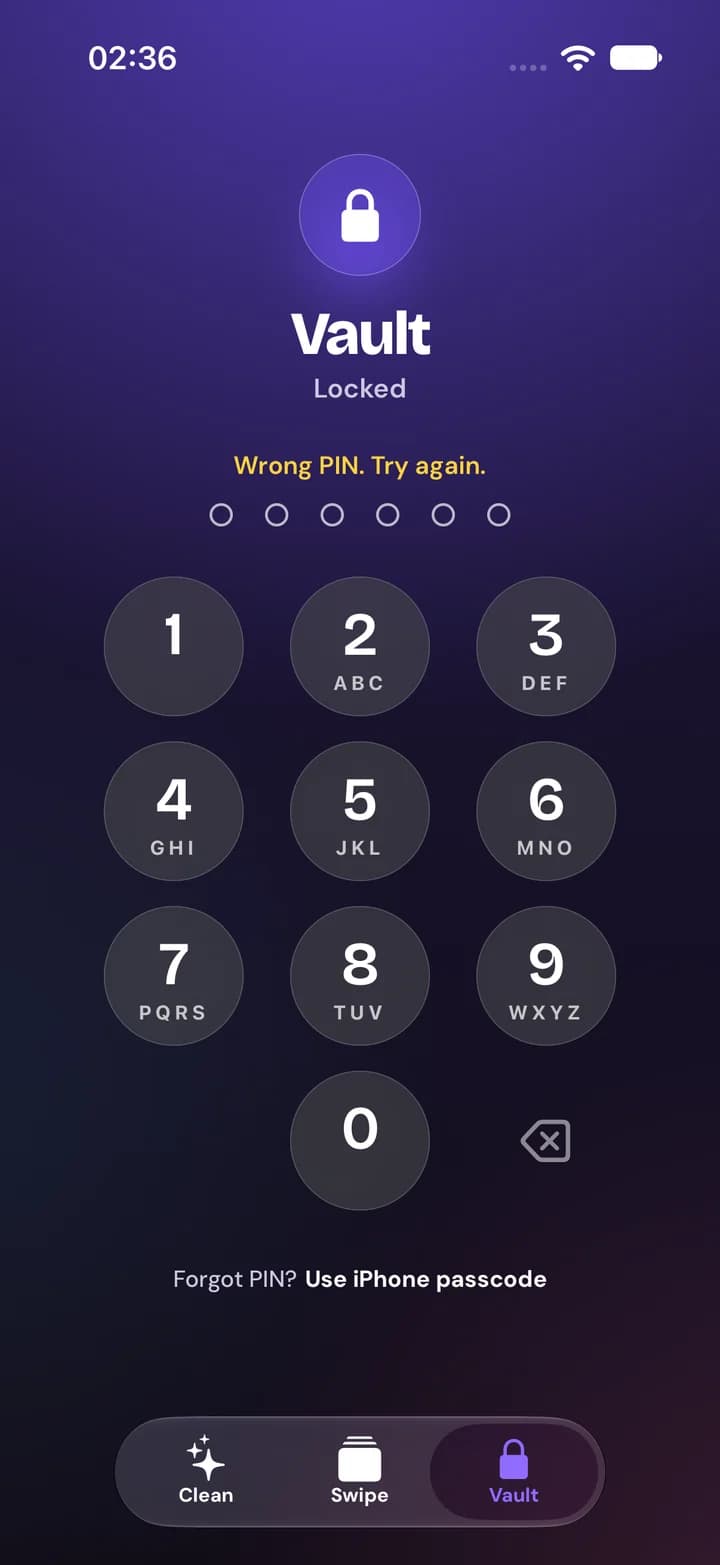
Tresor
Verschlüsselt, geöffnet mit PIN oder Face ID.
Bildschirmfotos der App mit einer Test-Mediathek.
Drei Schritte, jedes Mal entscheidest du
Pruna findet. Du entscheidest.
- 1
Scannen
Erlaube den Zugriff auf deine Fotos. Pruna liest die Größen sofort und analysiert deine Mediathek auf dem Gerät – mit echtem Fortschritt.
- 2
Prüfen
Sieh dir Kategorien und Gruppen an, erfahre, wie viel Platz sie belegen, und ändere jeden Vorschlag. Favoriten werden nie für dich ausgewählt.
- 3
Aufräumen
Einmal in der iOS-Abfrage bestätigen. Fotos wandern nach „Zuletzt gelöscht“; Kontakte und Ereignisse werden vor der Änderung gesichert.
Speicher wird frei, wenn Fotos „Zuletzt gelöscht“ verlassen – wenn du das Album in der Fotos-App leerst oder automatisch nach 30 Tagen. Bis dahin kannst du sie in Fotos wiederherstellen.
Alles ansehen – gratis
Scannen und Prüfen sind gratis. Für das Entfernen brauchst du Pruna Pro.
Gratis
Sieh, was Platz belegt.
- Mediathek scannen und jede Kategorie mit echten Größen durchsehen
- Mit Wischen sortieren – deine Entscheidungen werden gespeichert
- Kontakte und Kalenderereignisse prüfen
- Tresor einrichten; Inhalte öffnen, exportieren und wiederherstellen
- Kontakt- und Kalender-Sicherungen wiederherstellen
Pruna Pro
AboRäum auf, was du geprüft hast.
- Fotos und Videos löschen, auch mit Smartem Aufräumen und Wischen
- Live Photos als Standbild behalten
- Kontakte zusammenführen und löschen
- Kalenderereignisse löschen
- Fotos, Videos und Kontakte zum Tresor hinzufügen
Preis, Abrechnungszeitraum und eine eventuelle Gratistestphase werden vor dem Abschluss im App Store angezeigt. Abos verlängern sich automatisch, wenn sie nicht spätestens 24 Stunden vor Ende des Zeitraums gekündigt werden, und lassen sich in den Einstellungen deines Apple Accounts verwalten. Endet dein Abo, kannst du alles in deinem Tresor weiterhin öffnen, exportieren und wiederherstellen.
Fragen und Antworten
Mehr Hilfe findest du auf der Support-Seite.
Werden meine Fotos irgendwohin hochgeladen?
Nein. Pruna analysiert Fotos, Kontakte und Kalender auf deinem iPhone und lädt sie nie hoch. Die App sendet nur anonyme Nutzungsereignisse mit groben Bereichen und Absturzberichte – was genau, steht in der Datenschutzerklärung.
Wo landen gelöschte Fotos?
Im Album „Zuletzt gelöscht“ der Fotos-App, wo sie 30 Tage bleiben. In dieser Zeit kannst du sie dort jederzeit wiederherstellen.
Warum hat sich mein freier Speicher noch nicht geändert?
Fotos in „Zuletzt gelöscht“ belegen noch Platz. Er wird frei, wenn du dieses Album in der Fotos-App leerst oder automatisch nach 30 Tagen. Pruna sagt „bis zu“, weil iOS die endgültige Menge bestimmt.
Entfernt Pruna Datenmüll oder Cache-Dateien?
Nein. iOS erlaubt keiner App, Daten anderer Apps oder Systemdateien zu entfernen, und Pruna behauptet das auch nicht. Die App arbeitet mit dem, was du sehen und entscheiden kannst: deinen Fotos, Videos, Kontakten, Kalenderereignissen und deinem Tresor.
Ich nutze iCloud-Fotos. Was passiert beim Löschen?
Ein gelöschtes Foto wird aus iCloud-Fotos und von allen Geräten entfernt, die mit demselben Apple Account angemeldet sind. Es landet aber überall zuerst in „Zuletzt gelöscht“.
Kann ich Pruna nur Zugriff auf einige Fotos geben?
Ja. Mit eingeschränktem Zugriff arbeitet Pruna mit den ausgewählten Fotos und bietet „Mehr auswählen“ an. Du kannst den Zugriff jederzeit in den iOS-Einstellungen unter Pruna › Fotos ändern.
Was, wenn ich meine Tresor-PIN vergesse?
Wähle „PIN vergessen?“ und gib auf demselben iPhone deinen iPhone-Code ein, um den Tresor zu öffnen und eine neue PIN festzulegen. Wir können keinen Tresor öffnen oder zurücksetzen – der Schlüssel verlässt nie dein Gerät.
Ist Pruna kostenlos?
Scannen, Durchsehen, Sortieren mit Wischen und das Prüfen von Kontakten und Kalendern sind gratis. Zum Entfernen, Zusammenführen von Kontakten und Hinzufügen zum Tresor brauchst du Pruna Pro. Preis und eine eventuelle Gratistestphase siehst du vor dem Abschluss im App Store.
Mach Platz für das, was zählt
Sieh, was dein iPhone füllt – gratis, privat und auf dem Gerät.
iPhone · iOS 17 oder neuer · 40 Sprachen