Faites le vide.
Gardez l'essentiel.
Pruna trouve les photos en double et similaires, les grandes vidéos, les captures d'écran et les photos floues, et fait le tri dans vos contacts et vos anciens événements. Vous décidez de ce qui part — et rien n'est supprimé sans votre accord.
Pour iPhone sous iOS 17 ou version ultérieure.
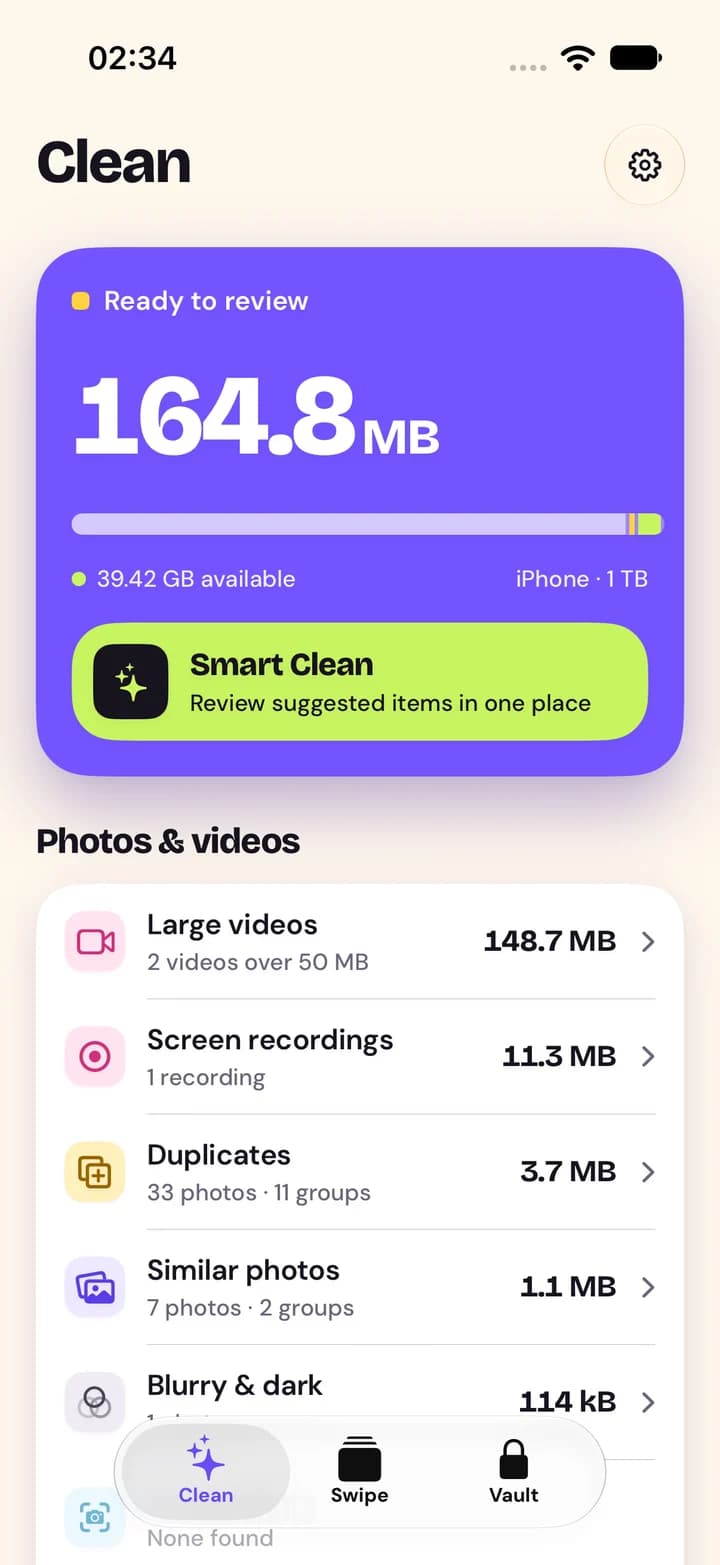
Tout ce qui remplit votre iPhone, au même endroit
Pruna classe votre photothèque en catégories claires avec leur taille réelle, suggère ce qui peut partir et vous laisse le dernier mot.
Doublons
Les copies exactes et quasi identiques sont regroupées. La meilleure photo est conservée, vos favoris ne sont jamais sélectionnés à votre place.
Photos similaires
Les rafales et séries prises à quelques secondes d'intervalle sont regroupées pour garder la meilleure et laisser partir le reste.
Captures et enregistrements d'écran
Tout ce que vous avez capturé puis oublié, avec la taille de chaque élément.
Vidéos volumineuses
Les vidéos de plus de 50 Mo, des plus grandes aux plus petites, avec leur durée et leur taille.
Live Photos
Conservez-les en photo fixe : la photo reste, le mouvement qui prend de la place s'en va.
Floues et sombres
Les photos floues, sombres ou vides, repérées par une analyse d'image sur l'appareil.
Nettoyage intelligent
Les suggestions de plusieurs catégories en un seul examen, chaque élément compté une fois, avec des interrupteurs pour choisir ce qui est inclus.
Balayer mois par mois
Parcourez votre photothèque mois par mois : à droite pour garder, à gauche pour supprimer, avec annulation. Rien n'est supprimé avant votre confirmation.
Contacts
Fusionnez les contacts en double et supprimez les fiches sans nom ni numéro. Une sauvegarde est enregistrée avant chaque modification.
Calendrier
Supprimez les événements passés et les séries terminées. Les séries en cours ne sont jamais proposées, et une sauvegarde est enregistrée d'abord.
Coffre-fort chiffré
Gardez vos photos, vidéos et contacts privés chiffrés sur votre iPhone, ouverts avec votre code PIN ou Face ID.
40 langues
Pruna suit la langue de votre iPhone, de English et Türkçe à العربية et 日本語.
Des écrans clairs, des tailles réelles
Chaque chiffre dans Pruna vient de votre photothèque. Voici à quoi cela ressemble.
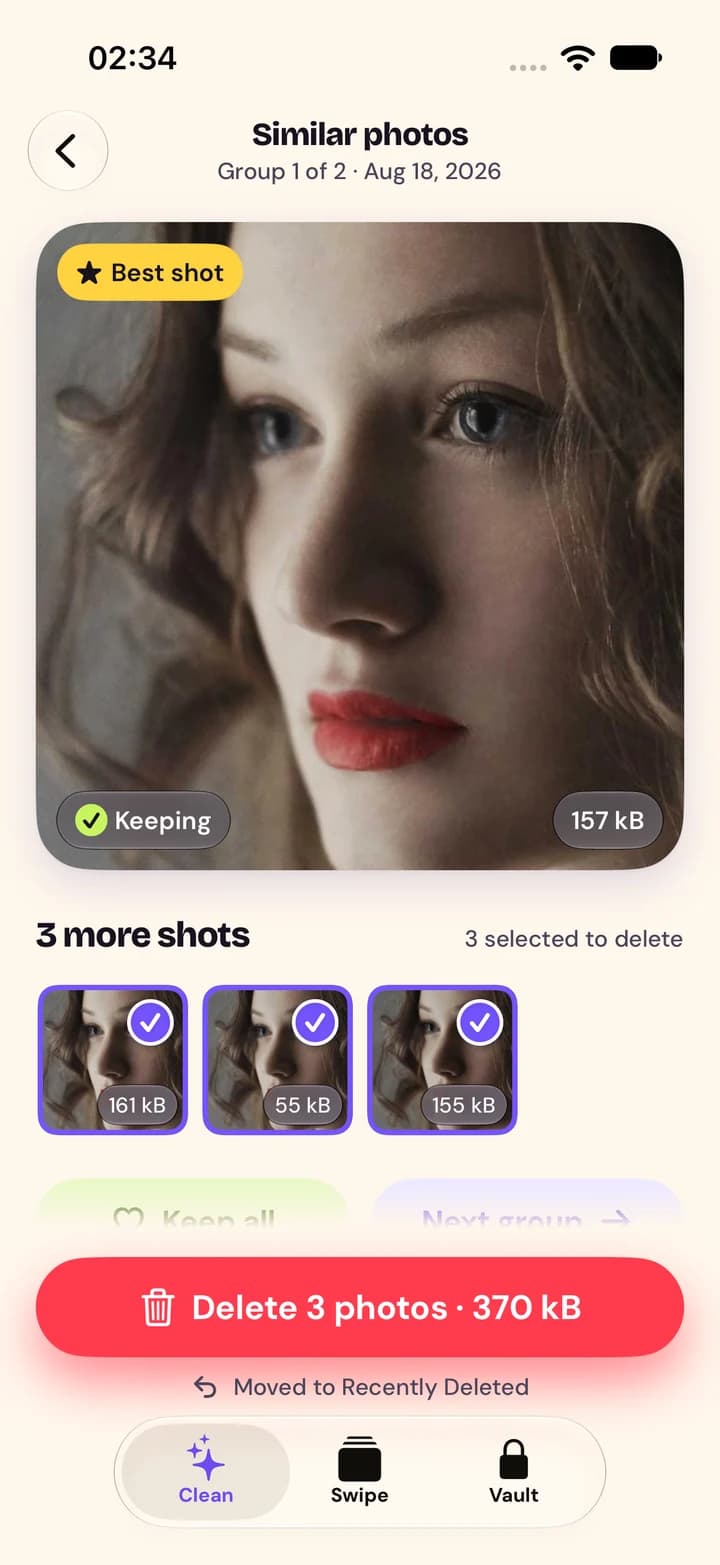
Photos similaires
La meilleure reste, les autres sont suggérées.
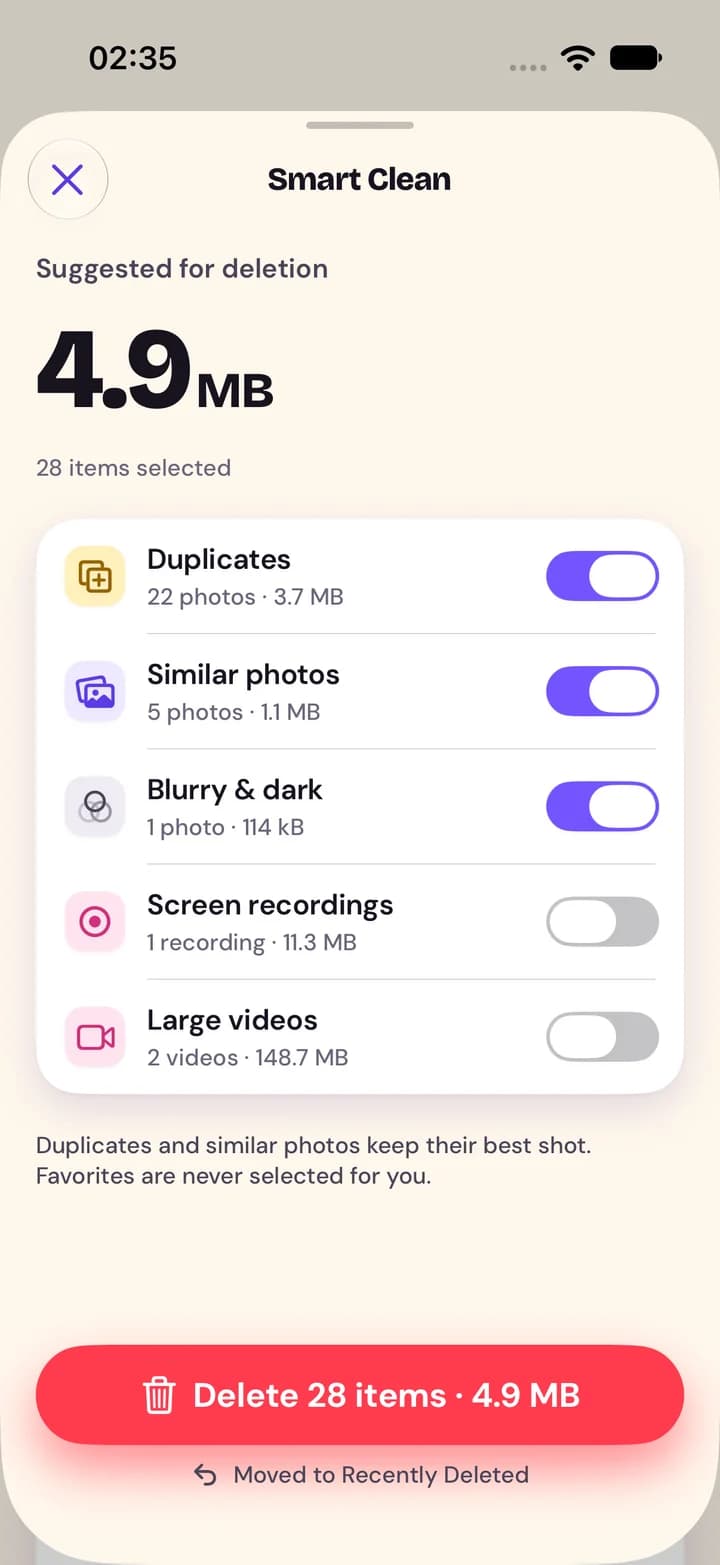
Nettoyage intelligent
Choisissez les catégories, examinez, confirmez une fois.
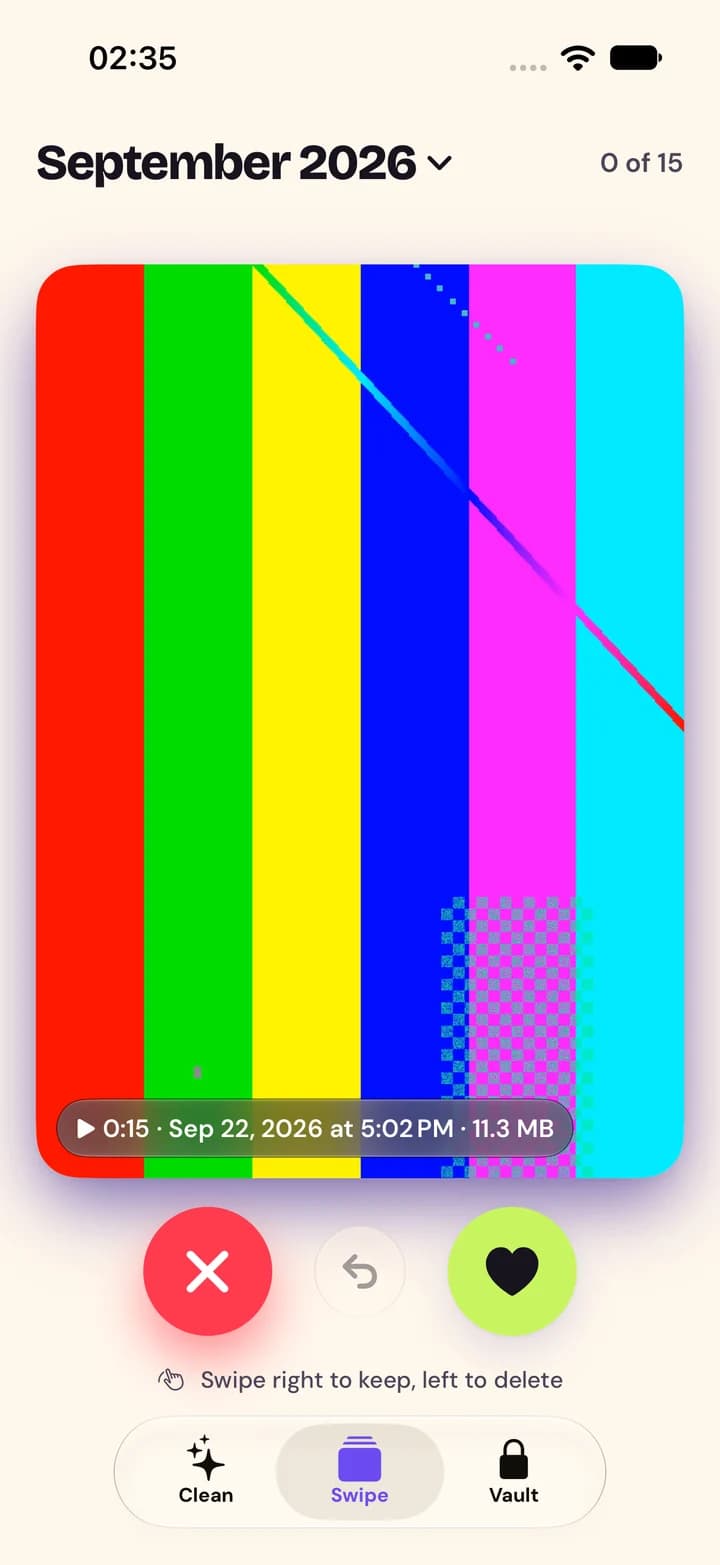
Balayer
À droite pour garder, à gauche pour supprimer.
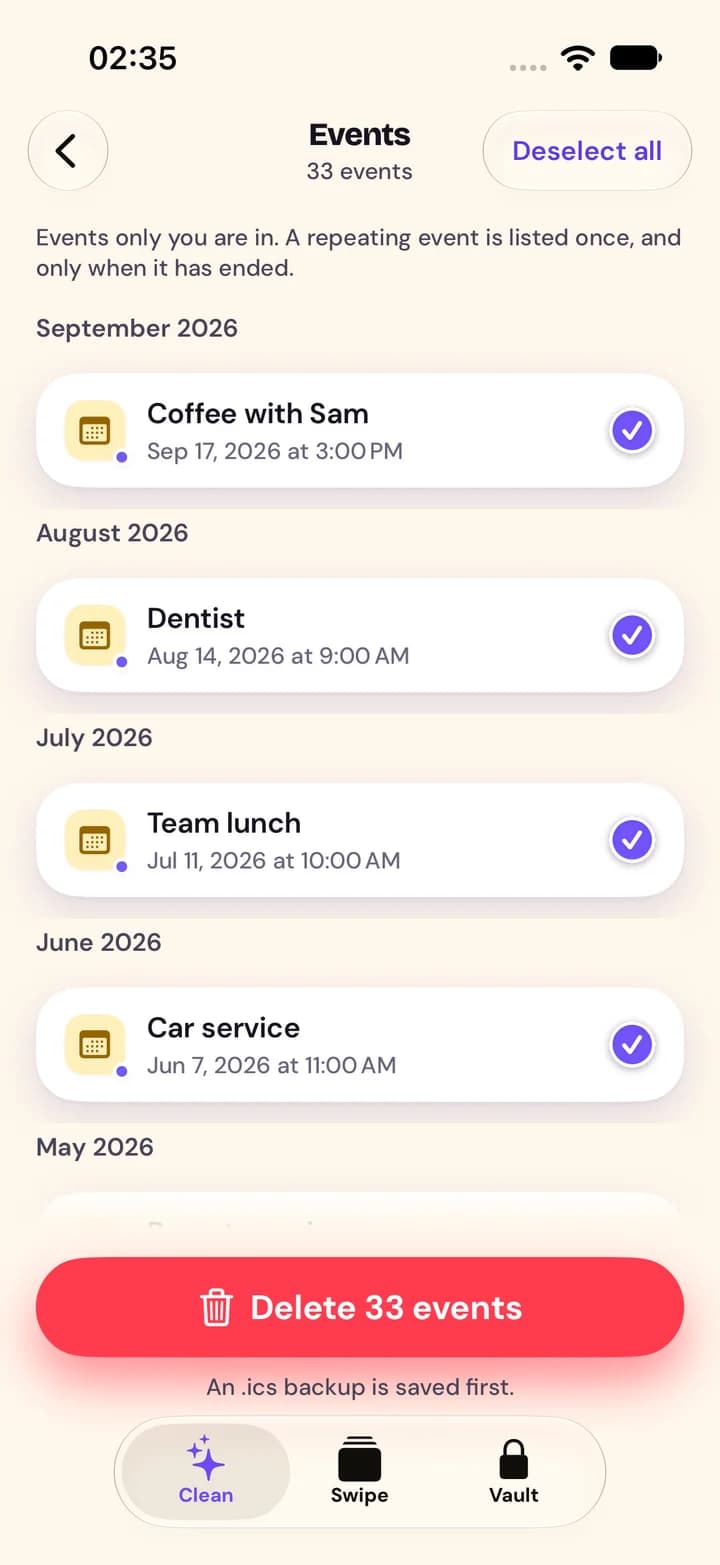
Calendrier
Événements passés par mois, sauvegardés d'abord.
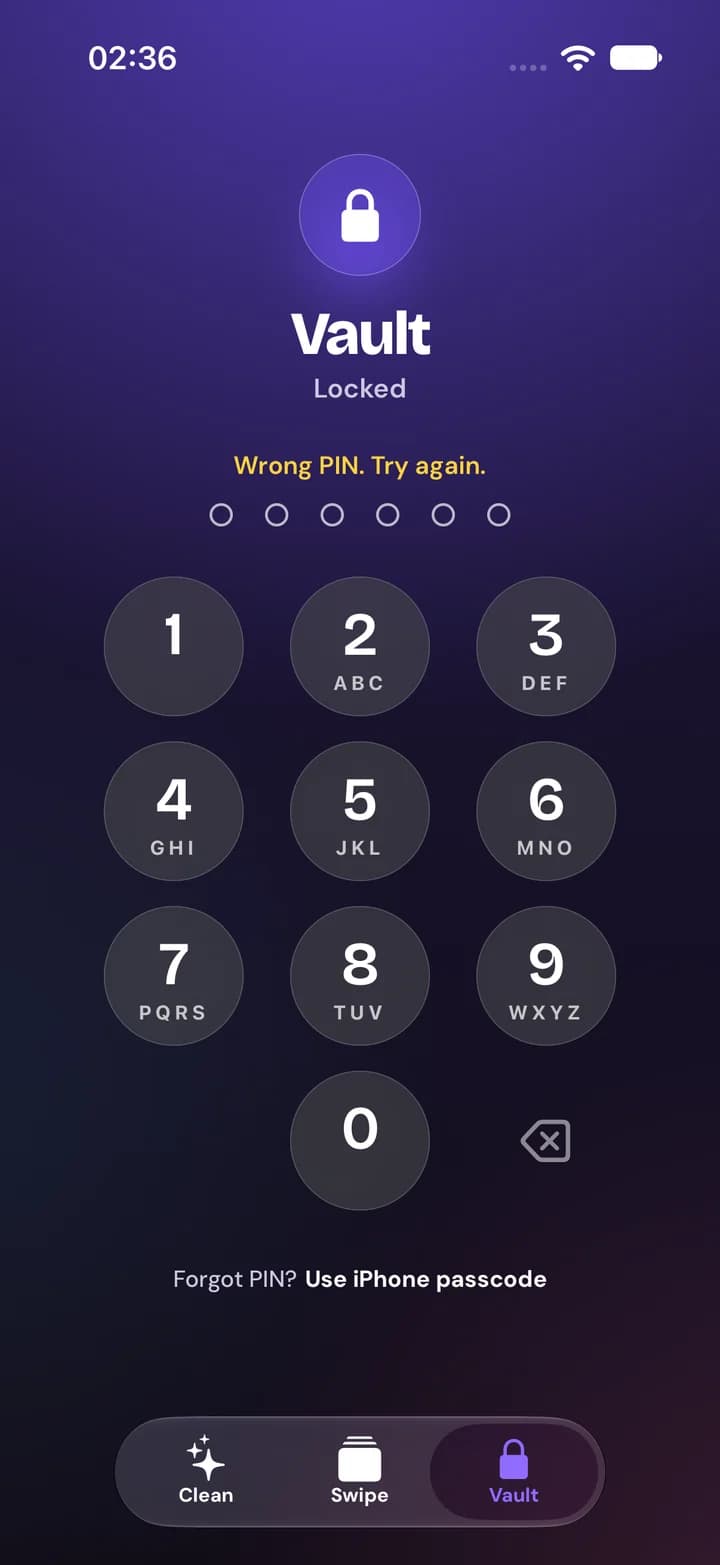
Coffre-fort
Chiffré, ouvert avec votre code PIN ou Face ID.
Captures d'écran de l'app avec une photothèque de test.
Trois étapes, et c'est vous qui décidez
Pruna cherche. Vous décidez.
- 1
Analyser
Autorisez l'accès à vos photos. Pruna lit les tailles immédiatement et analyse votre photothèque sur l'appareil, en affichant sa progression réelle.
- 2
Examiner
Parcourez catégories et groupes, voyez la place que chacun occupe et modifiez n'importe quelle suggestion. Vos favoris ne sont jamais sélectionnés à votre place.
- 3
Nettoyer
Confirmez une fois dans la fenêtre d'iOS. Les photos vont dans Suppressions récentes ; contacts et événements sont sauvegardés avant d'être modifiés.
L'espace est libéré quand les photos quittent Suppressions récentes — quand vous videz l'album dans l'app Photos, ou automatiquement après 30 jours. D'ici là, vous pouvez les récupérer dans Photos.
Tout voir, gratuitement
Analyser et examiner, c'est gratuit. Pruna Pro sert à supprimer.
Gratuit
Voyez ce qui prend de la place.
- Analysez votre photothèque et parcourez chaque catégorie avec sa taille réelle
- Triez en balayant — vos choix sont enregistrés
- Examinez vos contacts et vos événements
- Configurez le coffre-fort ; ouvrez, exportez et restaurez son contenu
- Restaurez les sauvegardes de contacts et de calendrier
Pruna Pro
AbonnementNettoyez ce que vous avez examiné.
- Supprimez photos et vidéos, y compris avec le Nettoyage intelligent et le balayage
- Conservez les Live Photos en photo fixe
- Fusionnez et supprimez des contacts
- Supprimez des événements
- Ajoutez photos, vidéos et contacts au coffre-fort
Le prix, la période de facturation et un éventuel essai gratuit sont affichés dans l'App Store avant l'abonnement. Les abonnements se renouvellent automatiquement sauf résiliation au moins 24 heures avant la fin de la période, et se gèrent dans les réglages de votre compte Apple. Si votre abonnement prend fin, vous pouvez toujours ouvrir, exporter et restaurer tout le contenu de votre coffre-fort.
Vos questions, nos réponses
Plus d'aide sur la page d'assistance.
Mes photos sont-elles envoyées quelque part ?
Non. Pruna analyse photos, contacts et calendriers sur votre iPhone et ne les envoie jamais. L'app n'envoie que des événements d'utilisation anonymes avec des plages approximatives et des rapports de plantage — la politique de confidentialité précise exactement quoi.
Où vont les photos supprimées ?
Dans l'album Suppressions récentes de l'app Photos, où elles restent 30 jours. Vous pouvez les y récupérer à tout moment pendant ces 30 jours.
Pourquoi mon espace libre n'a-t-il pas encore changé ?
Les photos dans Suppressions récentes occupent encore de la place. Elle est libérée quand vous videz cet album dans l'app Photos, ou automatiquement après 30 jours. Pruna indique « jusqu'à » car c'est iOS qui fixe la quantité finale.
Pruna nettoie-t-il les fichiers inutiles ou le cache ?
Non. iOS ne permet à aucune app de supprimer les données d'autres apps ou les fichiers système, et Pruna ne le prétend pas. Il travaille avec ce que vous pouvez voir et décider : vos photos, vidéos, contacts, événements et votre coffre-fort.
J'utilise Photos iCloud. Que se passe-t-il quand je supprime ?
Supprimer une photo la retire de Photos iCloud et de tous les appareils connectés au même compte Apple. Elle passe tout de même d'abord par Suppressions récentes, sur chacun d'eux.
Puis-je donner à Pruna l'accès à certaines photos seulement ?
Oui. Avec l'accès limité, Pruna travaille avec les photos que vous avez choisies et propose « Sélectionner plus ». Vous pouvez modifier l'accès à tout moment dans les Réglages d'iOS, sous Pruna › Photos.
Et si j'oublie le code PIN du coffre-fort ?
Choisissez « Code PIN oublié ? » et utilisez le code de votre iPhone, sur le même iPhone, pour ouvrir le coffre-fort et définir un nouveau code PIN. Nous ne pouvons ni ouvrir ni réinitialiser un coffre-fort — la clé ne quitte jamais votre appareil.
Pruna est-il gratuit ?
Analyser, parcourir, trier en balayant et examiner contacts et calendriers est gratuit. Supprimer des éléments, fusionner des contacts et ajouter au coffre-fort nécessitent Pruna Pro. Le prix et un éventuel essai gratuit sont affichés dans l'App Store avant l'abonnement.
Faites de la place pour l'essentiel
Voyez ce qui remplit votre iPhone — gratuit, privé et sur l'appareil.
iPhone · iOS 17 ou ultérieur · 40 langues